miércoles, 4 de noviembre de 2015

windows 7


 ¿Qué es?
Este es el Sistema Operativo que la compañía Microsoft lanzó después de Windows Vista en 2006. Un Sistema Operativo le permite a tu computador administrar los programas y realizar tareas básicas, y su Interfase Gráfica para el Usuario (GUI) (Graphical User Interface) te permite interactuar visualmente con las funciones del equipo de una manera lógica, divertida y fácil.  
 Escritorio de windows y sus partes
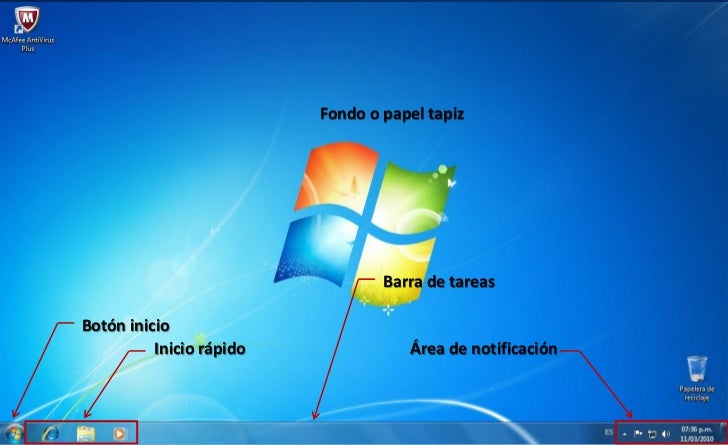


La barra de tareas

La barra de inicio rápido 

Bandeja de sistema o área de notificación 

Menú inicio 

Los íconos de sistema, accesos directos y archivos en general. 
 Menú contextual

El menú contextual es la ventana que se abre cuando hacemos clic con el botón secundario del ratón. Este menú es un elemento vivo del sistema operativo ya que se va modificando añadiendo nuevos elemento al menú contextual a medida que instalamos nuevos programas.
 Fondo del escritorio 
¿Qué es? 

El fondo de pantalla, de escritorio o wallpaper, es una imagen utilizada como fondo en los escritorios de Windows y sistemas operativos gráficos similares en computadoras.  

pasos para cambiarlo:

 Protector de pantalla
  ¿Qué es? 
Un protector de pantalla o salvapantallas es un programa informático diseñado para conservar la calidad de imagen de los monitores de tubo de rayos catódicos que no podían apagarse por software, y dejan imágenes en movimiento cuando la computadora no se está usando.
pasos para cambiarlo:

Menú Inicio
Botón incorporado por Windows que contiene los programas cargados en la computadora, los últimos documentos abiertos, la configuración del equipo, el sistema de ayuda y la ejecución de programas. 
 Fecha y hora:
Más allá de ser un simple reloj informativo, la fecha de sistema es la referencia temporal que tiene nuestro equipo. Cuando creamos documentos, por ejemplo, el ordenador guarda en qué fecha fueron creados o modificados por última vez, por ello es importante tenerla correctamente configurada. De esta forma podremos saber cuándo modificamos por última vez un archivo o cuál es el más reciente, ordenarlos por fecha, etc.
pasos para cambiarlo

Ventajas 

  • Entre las ventajas que se considerarán propias de Windows 7 sobre otros sistemas están: 
  • Mayor sincronización entre el usuario y el ordenador, gracias al soporte de pantallas multitáctiles y la herramienta de reconocimiento de voz.
  • Ocupará menos memoria, tanto su nuevo kernel como el Sistema Operativo en sí.
  • Soportará diversas plataformas de prcesadores: 32 y 64 bits.
  • Es un Sistema Operativo abierto; estará a disponibilidad de cualquier mercado o uso dependiendo de la necesidad del usuario (Hogar, educación, comercio).
  • Ahorrará energía pues no requiere de tanto soporte de hardware o integración de tantos componentes.
  • Empresas desarrolladoras de Hardware podrán impulsar el comercio de sus productos, un vivo ejemplo es la empresa Dell que lanzará al mercado junto al Windows 7 su pantalla táctil pues habrá un sistema operativo que la soporta.

   Desventajas
  • No traerá soporte o compatibilidad con los drivers y dispositivos de tecnologías obsoletas
  • No sería una total innovación, por contar con características propias de otros sistemas operativos, como lo es el micro-kernel que ya forma parte del Mac OS Tiger y tomaron también parte de la interfaz gráfica del mismo.
  • Traería desventajas económicas en caso de que no haya actualizaciones de Windows XP o Vista pues implicaría la renovación del sistema operativo instalado en la mayoría de los ordenadores de las empresas.
Explorador de Windows
El Explorador es una herramienta indispensable en un Sistema Operativo ya que con ella podemos organizar y controlar los archivos y carpetas de los distintos sistemas de almacenamiento que dispongamos, como puede ser el disco duro, la unidad de CD, la unidad de DVD, la memoria USB, etc.


fuentes:
http://es.ccm.net/forum/affich-805764-cuales-son-las-partes-de-windows-7
http://www.alegsa.com.ar/Dic/fondo%20de%20pantalla.php
https://sites.google.com/site/is23windows7/ventajas-y-desventajas
http://www.aulaclic.es/windows7/t_3_5.htm

martes, 3 de noviembre de 2015

Blog

¿Qué es?

Un blog, (también se conocen como weblog o bitácora), es un sitio web que recopila cronológicamente textos o artículos de uno o varios autores, apareciendo primero el más reciente.
Habitualmente, en cada artículo, los lectores pueden escribir sus comentarios y el autor darles respuesta, de forma que es posible establecer un diálogo.

¿Para qué sirve?
  • Publicar material didáctico.
  • Socializar 
  • Realizar el seguimiento de un proceso de crecimiento y aprendizaje
  • Realizar encuestas.
  • Estimular la participación utilizando diferentes lenguajes.
  • Aproximarnos a las publicaciones multimedia.
  • Funcionar como espacio de experimentación en la investigación-acción de nuestras prácticas.
¿Quién lo usa?

Los blogs a menudo son individuales como corresponde a los tres primeros tipos de blogs arriba explicados pero cada vez hay mas blogs colectivos conforme se profesionaliza . Un medio que ya se ha hecho muy sofisticado pero los blogs colectivos resultan también útiles para los usuarios que tienen reparos o miedos a publicar en la web, sobre todo los mas jóvenes con la profileracion de blogs y su uso indiscriminado parece razonable pensar en el futuro que crecerá la tendencia al uso de blogs colectivos para concentrarla información y el conocimiento y contar con el impulso de un grupo de usuarios que trabajan en comunidad y en colaboración.

Sitios para crear blogs gratis


Wordpress: Uno de los sitios para crear blogs más conocidos, actualmente aloja más de 1,322,953 blogs. Considero que no hace falta descripción. 
Resultado de imagen para wordpress

Blogger: Al igual que Wordpress otro muy conocido es Blogger, un servicio ofrecido por Google. Al igual que el anterior sitio, considero que Blogger tampoco necesita descripción. 

Lynksee: Este sitio nos ofrece, una vez registrado, el poder crearnos un blog con Wordpress, una galería de imágenes con Gallery, una wiki con MediaWiki y un foro con phpBB entre otros. Todas las aplicaciones son Software Libre. 


Weblog: En ingles, nos ofrece 12 plantillas y las opciones son las básicas, quizá poco pero para aquellos que comienzan con los blogs les llegará esas características. 

Dada.net: Este sitio nos ofrece la posibilidad, además de crear un blog totalmente gratis, de ganar dinero con uno de sus programas. 


Pasos para crear el blog:


fuentes :
https://www.blogia.com/que-es-un-blog.php
http://aprenderinternet.about.com/od/Glosario/g/Que-Es-Un-Blog.htm
http://blogducativo.blogspot.com/2011/05/quien-usa-los-blogs.html
http://wwwhatsnew.com/2012/03/24/las-10-mejores-plataformas-online-para-crear-tu-propio-blog-gratis/


martes, 27 de octubre de 2015

Disco duro

Disco duro


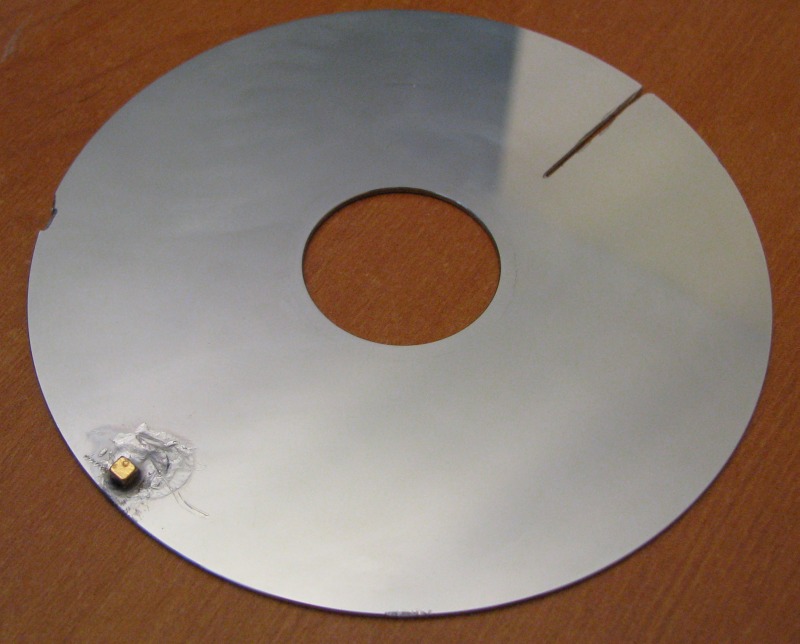
Los discos duros se presentan recubiertos de una capa magnética delgada, habitualmente de óxido de hierro, y se dividen en unos círculos concéntricos cilindros (coincidentes con las pistas de los disquetes), que empiezan en la parte exterior del disco (primer cilindro) y terminan en la parte interior (último). Asimismo estos cilindros se dividen en sectores, cuyo número esta determinado por el tipo de disco y su formato, siendo todos ellos de un tamaño fijo en cualquier disco

Los componentes físicos de una unidad de disco duro son:

LOS DISCOS (Platters)

Están elaborados de compuestos de vidrio, cerámica o aluminio finalmente pulidos y revestidos por ambos lados con una capa muy delgada de una aleación metálica. Los discos están unidos a un eje y un motor que los hace guiar a una velocidad constante entre las 3600 y 7200 RPM. 


LAS CABEZAS (Heads)
Están ensambladas en pila y son las responsables de la lectura y la escritura de los datos en los discos. La mayoría de los discos duros incluyen una cabeza Lectura/Escritura a cada lado del disco, sin embargo algunos discos de alto desempeño tienen dos o más cabezas sobre cada superficie, de manera que cada cabeza atiende la mitad del disco reduciendo la distancia del desplazamiento radial.


EL EJE


Es la parte del disco duro que actúa como soporte, sobre el cual están montados y giran los platos del disco.

ACTUADOR (actuator)


Es un motor que mueve la estructura que contiene las cabezas de lectura entre el centro y el borde externo de los discos. Un "actuador" usa la fuerza de un electro magneto empujado contra magnetos fijos para mover las cabezas a través del disco. La controladora manda más corriente a través del electromagneto para mover las cabezas cerca del borde del disco.


Cilindros (cylinders)

El par de pistas en lados opuestos del disco se llama cilindro. Si el HD contiene múltiples discos (sean n), un cilindro incluye todos los pares de pistas directamente uno encima de otra (2n pistas). Los HD normalmente tienen una cabeza a cada lado del disco. Dado que las cabezas de Lectura/Escritura están alineadas unas con otras, la controladora puede escribir en todas las pistas del cilindro sin mover el rotor.
Pistas (tracks)


Sectores (sectors)

Un byte es la unidad útil más pequeña en términos de memoria. Los HD almacenan los datos en pedazos gruesos llamados sectores. La mayoría de los HD usan sectores de 512 bytes. La controladora del H D determina el tamaño de un sector en el momento en que el disco es formateado. Algunos modelos de HD le permiten especificar el tamaño de un sector.


miércoles, 21 de octubre de 2015

Tarjeta madre


 Tarjeta madre


La mainboard es la parte principal de un computador ya que nos sirve de alojamiento de los demás componentes permitiendo que estos interactúen entre si y puedan realiza procesos.

La tarjeta madre es escogida según nuestras necesidades.


Partes de la tarjeta madre:


• Bios 

• Ranuras PCI
• Caché
• Chipset
• Conectores USB
• Zócalo ZIP
• Ranuras DIMM 
• Ranuras SIMM 
• Conector EIDE (disco duro)
• Conector disquetera 
• Ranuras AGP 
• Ranuras ISA
• Pila del sistema
• Conector disquetera 
• Conector electrónico 


Bios: (Basic Input Output Sistem), sistema básico de entrada-salida. 

Programa incorporado en un chip de la tarjeta madre que se encarga de realizar las funciones básicas de manejo y configuración del ordenador.

Ranuras PCI: Pueden dar hasta 132 MB/s a 33 MHz, lo que es suficiente para casi todo, excepto quizá para algunas tarjetas de vídeo 3D. Miden unos 8,5 cm y generalmente son blancas. 


Caché: es un tipo de memoria del ordenador; por tanto, en ella se guardarán datos que el ordenador necesita para trabajar. 

Chipset: es el conjunto de chips que se encargan de controlar determinadas funciones del ordenador

USB: Conectores usados para insertar dispositivos transportables

Zócalo ZIF: Es el lugar donde se aloja el procesador 

Slot de Expansión: son ranuras de plástico con conectores eléctricos (slots) donde se introducen las tarjetas de expansión 

Ranuras PCI: Peripheral Component Interconnect ("Interconexión de Componentes Periféricos") Generalmente son de color blanco, miden 8.5 cm es de hasta 132 MB/s a 33 MHz, no es compatible para alguna tarjetas de vídeo 3D. 

Ranuras DIMM: son ranuras de 168 contactos y 13 cm. de color negro. 

Ranuras SIMM: tienen 30 conectores, y miden 8,5 cm. En 486 aparecieron los de 72 contactos, más largos: unos 10,5 cm de color blanco. 

Ranuras AGP: Se dedica exclusivamente a conectar tarjetas de vídeo 3D,. ofrece 264 MB/s o incluso 528 MB/s. Mide unos 8 cm

Ranuras ISA: son las más antiguas,. Funcionan con 8 MHz-16MB/s sirve para conectar un módem o una tarjeta de sonido , Miden unos 14 cm y su color suele ser negro

Pila: se encarga de conservar los parámetros de la BIOS como la fecha y hora.


FUENTE: http://gloriaveliz2007.galeon.com/

viernes, 16 de octubre de 2015

Seguridad de windows


Seguridad de windows

El Centro de seguridad de Windows puede ayudar a proteger el equipo comprobando el estado de varios aspectos esenciales de la seguridad del equipo, como la configuración del firewall, actualizaciones automáticas de Windows, configuración del software antimalware, configuración de seguridad de Internet y configuración del Control de cuentas de usuario. Si Windows detecta un problema con cualquiera de estos fundamentos de seguridad (por ejemplo, si su programa antivirus no está actualizado), el Centro de seguridad muestra una notificación y coloca un icono del Centro de seguridad en el área de notificación. 


fuente:http://windows.microsoft.com/es-419/windows-vista/using-windows-security-center